Réduire et compresser des images pour les soumissions administratives
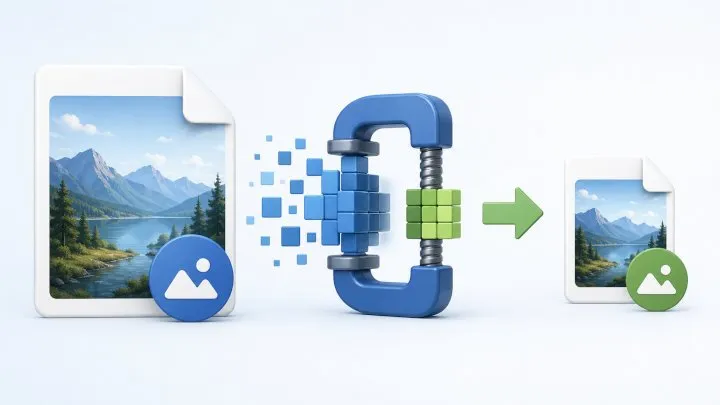
En résumé : Au 5 septembre 2026, vérifiez d’abord les règles du portail, puis redimensionnez une copie de l’original avant de la compresser. Choisissez GIMP pour un document sensible ou un réglage précis, et un service en ligne pour un besoin ponctuel non confidentiel. Envoyez du JPEG, du WebP ou de l’AVIF uniquement si le formulaire accepte explicitement ce format.
Une image peut être refusée même si elle semble correcte à l’écran. Le format, les dimensions, le poids et les règles de cadrage doivent tous correspondre à la procédure concernée.
Quelles exigences faut-il vérifier avant de compresser ?
Il n’existe pas de limite universelle. Lisez les consignes du formulaire avant toute modification. À titre d’exemple, les exigences numériques du Département d’État américain demandent un fichier JPEG carré et plafonnent son poids et ses dimensions. En France, Service-Public.fr précise notamment les règles de date, de fond, de cadrage, d’expression et de netteté pour les photos de titre d’identité.
Contrôlez toujours :
- le format accepté, par exemple JPEG ;
- le poids maximal du fichier ;
- les dimensions en pixels et les proportions ;
- le fond, le cadrage et la position du visage ;
- l’ancienneté autorisée de la photo ;
- l’interdiction éventuelle de retoucher l’apparence.
Compresser ne signifie pas retoucher le visage. Ne modifiez ni les traits, ni la couleur de peau, ni les éléments qui permettent l’identification.
Quel outil de compression choisir ?
iLoveIMG
iLoveIMG compresse les images JPG, PNG, SVG et GIF directement dans le navigateur. Son outil séparé de redimensionnement est pratique lorsque le formulaire impose aussi une largeur et une hauteur précises.
Pour préparer une copie :
- Dupliquez l’image originale.
- Redimensionnez la copie selon les consignes officielles.
- Compressez cette copie.
- Téléchargez et contrôlez le résultat avant de l’envoyer.
TinyPNG
TinyPNG accepte notamment les images AVIF, WebP, PNG et JPEG. Au 5 septembre 2026, son interface gratuite indique une sélection allant jusqu’à 20 images de 5 Mo chacune.
Ces formats pris en charge par l’outil ne sont pas forcément acceptés par l’administration. Conservez le format demandé par le portail.
Faut-il téléverser un document sensible ?
Un service en ligne reçoit nécessairement le fichier à traiter. Pour une photo d’identité ou un document confidentiel, préférez un logiciel local si vous ne souhaitez pas transmettre l’image à un prestataire supplémentaire. Consultez sinon ses conditions et sa politique de confidentialité avant l’envoi.
Comment compresser une image avec un logiciel de bureau ?
GIMP
GIMP est un logiciel libre disponible sur les principaux systèmes de bureau. Pour préparer une image :
- Ouvrez une copie de l’original.
- Utilisez Image > Échelle et taille de l’image pour définir les dimensions.
- Choisissez Fichier > Exporter sous, puis l’extension
.jpgsi le portail exige du JPEG. - Ajustez la qualité dans la boîte de dialogue d’exportation.
- Activez l’aperçu et vérifiez le visage à taille réelle.
La documentation JPEG de GIMP recommande de régler principalement la qualité et rappelle qu’une valeur identique ne produit pas nécessairement le même résultat dans deux applications. Réduisez donc progressivement le réglage au lieu de suivre un pourcentage universel.
ImageMagick
ImageMagick est adapté aux scripts et aux lots. Avec ImageMagick 7, la commande magick suffit :
# Redimensionner en conservant les proportions
magick photo.jpg -resize 600x600 resultat.jpg

# Exporter une copie JPEG avec une qualité définie
magick photo.jpg -quality 75 resultat.jpg

# Redimensionner et compresser en une commande
magick photo.jpg -resize 600x600 -quality 75 resultat.jpg

# Traiter les JPG d'un dossier ; travaillez sur des copies
magick mogrify -path sortie -resize 600x600 -quality 75 *.jpg
La documentation de redimensionnement d’ImageMagick confirme que -resize conserve les proportions par défaut et inscrit l’image dans la zone demandée. Il ne produit donc pas automatiquement un carré : recadrez d’abord si la procédure l’exige.
WebP, AVIF ou JPEG : quel format envoyer ?
Le meilleur format est celui explicitement accepté par le formulaire.
- JPEG : choix courant pour une photographie et format imposé par certaines procédures.
- WebP ou AVIF : formats efficaces, mais à utiliser uniquement si le portail les mentionne.
- PNG : utile pour certains graphiques, mais rarement le premier choix pour une photo administrative.
Ne changez pas seulement l’extension du fichier. Une conversion réelle doit être effectuée par l’outil, puis le résultat doit être rouvert et contrôlé.
Quelle perte de qualité est acceptable ?
Une compression acceptable ne crée pas de contours en blocs, ne lisse pas les traits et ne rend pas les yeux, les cheveux ou les limites du visage flous. Vérifiez le résultat à sa taille réelle, pas seulement sous forme de vignette.
Procédez dans cet ordre :
- repartez de l’original ;
- recadrez sans déformer le visage ;
- redimensionnez aux dimensions demandées ;
- exportez une copie ;
- réduisez progressivement la qualité si le fichier reste trop lourd ;
- comparez le résultat à l’original.
Évitez les exportations successives à partir d’un JPEG déjà compressé. Chaque nouvelle compression avec perte peut ajouter des défauts.
Quelle checklist suivre avant l’envoi ?
- Le format correspond exactement aux consignes.
- Le poids ne dépasse pas la limite annoncée.
- Les dimensions et les proportions sont correctes.
- Le visage n’est ni étiré ni retouché.
- Le fond, le cadrage et l’expression respectent la procédure.
- Le fichier final s’ouvre correctement.
- Vous avez conservé l’original séparément.
Quelles erreurs faut-il éviter ?
Appliquer une règle trouvée ailleurs : les exigences d’un visa, d’un passeport et d’un autre portail ne sont pas interchangeables.
Déformer l’image : forcer une largeur et une hauteur sans conserver les proportions étire le visage. Recadrez, puis redimensionnez.
Viser une compression extrême dès le départ : commencez par les dimensions, puis ajustez la qualité par étapes.
Envoyer l’original sensible à plusieurs services : privilégiez un outil local ou vérifiez les conditions du prestataire.
Conclusion
La méthode la plus fiable consiste à suivre les règles du portail, travailler sur une copie, redimensionner avant de compresser et contrôler le fichier final. Pour un usage ponctuel, iLoveIMG ou TinyPNG simplifie l’opération. Pour un document sensible ou un résultat précis, je recommande GIMP. ImageMagick reste le meilleur choix pour automatiser des lots.
Sources
Questions fréquentes
Quel outil utiliser pour compresser une photo administrative ?
Pour un besoin ponctuel, iLoveIMG ou TinyPNG suffit. Pour garder le fichier sur votre ordinateur ou régler précisément les dimensions et la qualité, choisissez GIMP ; ImageMagick convient mieux à l'automatisation et au traitement par lot.
Faut-il envoyer une photo en WebP, AVIF ou JPEG ?
Utilisez exactement le format demandé par le portail. Le JPEG reste requis dans certains dossiers officiels, même si les compresseurs modernes acceptent aussi WebP et AVIF.
Quelle perte de qualité est acceptable pour une photo d'identité ?
La compression est acceptable tant que le visage, les contours et les détails restent nets à taille réelle. Partez de l'original, réduisez d'abord les dimensions, puis baissez progressivement la qualité en contrôlant l'aperçu.
Comment obtenir une image sous la taille maximale autorisée ?
Respectez d'abord les dimensions demandées, puis exportez une copie en JPEG et réduisez progressivement sa qualité. Vérifiez ensuite le poids, les dimensions et l'aspect visuel du fichier final avant l'envoi.